In de digitale wereld van vandaag is compatibiliteit tussen verschillende besturingssystemen een noodzaak geworden. Gebruikers van Mac en Windows PC hebben vaak behoefte om gegevens te delen en toegang te krijgen tot de gegevens die op hun respectieve harde schijven zijn opgeslagen. Deze twee systemen gebruiken niet hetzelfde harde schijfformaat, wat kan leiden tot compatibiliteitsproblemen. Om deze obstakels te overwinnen, moet u begrijpen hoe u een harde schijf kunt formatteren zodat deze compatibel is met Mac en Windows PC. Deze stapsgewijze gids helpt u door dit ogenschijnlijk complexe proces op een eenvoudige en begrijpelijke manier.
Compatibiliteit en technische uitdagingen: hoe uw harde schijf voor multiplatformgebruik voor te bereiden
Voordat u overgaat tot de operatie ‘harde schijf formatteren’, is het essentieel om al uw belangrijke gegevens veilig te stellen. Of u nu op een Mac of een Windows PC bent, een ongeluk tijdens het formatteren kan leiden tot een onherstelbaar verlies van informatie.
De eerste stap in het proces om de harde schijf te formatteren is dus het vooraf maken van een back-up van uw belangrijke bestanden. U heeft de keuze uit verschillende manieren om deze operatie uit te voeren: gebruik maken van een ingebouwde functie in uw besturingssysteem die veilige duplicatie van de gegevens op uw huidige harde schijf mogelijk maakt, of gebruik maken van derde partij software die gespecialiseerd is in back-up en gegevensherstel.
Het is ook verstandig om verschillende media te overwegen voor het opslaan van deze back-ups, zoals een betrouwbare cloudservice en een ander type fysiek medium zoals een tweede externe harde schijf of een USB-stick. Deze gelaagde aanpak biedt u meer opties als een van de oplossingen ooit in gevaar komt, hetzij door hardwarefalen of softwarecorruptie.
Na het succesvol uitvoeren van deze cruciale fase, zorg ervoor dat u elk bestand zorgvuldig controleert om te bevestigen dat het correct is bewaard tijdens de overdracht. Een kleine afwijking kan veel ongemakken met zich meebrengen als deze niet snel wordt opgemerkt.
Kortom, in uw checklist voordat u actie onderneemt om de harde schijf te formatteren onder Macintosh OS X of Microsoft Windows, negeer vooral de noodzakelijke maatregelen niet om elk mogelijk risico dat verband houdt met het formatteren te vermijden, wat kan leiden tot ongewenst verlies.
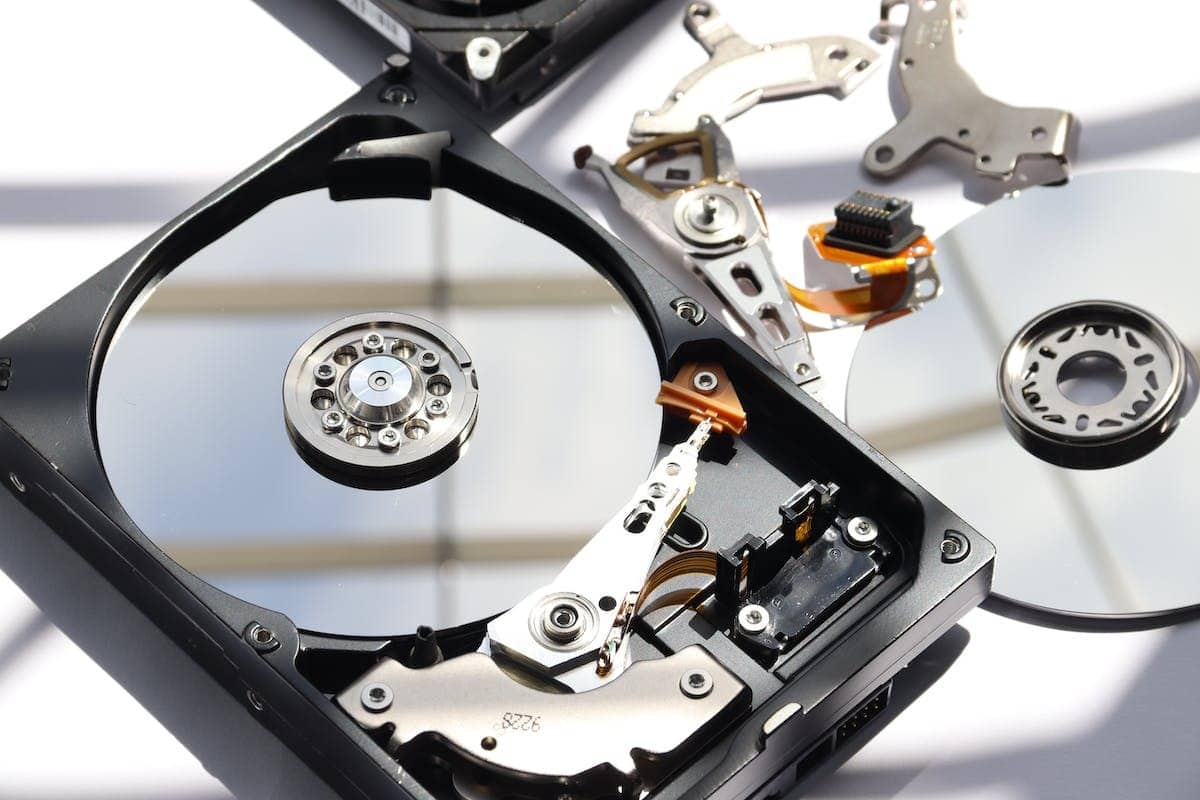
Maak een back-up van uw belangrijke gegevens: cruciale stap voordat u uw harde schijf formatteert
Nu u alle nodige voorzorgsmaatregelen heeft genomen door uw gegevens te back-uppen, denk eraan uw harde schijf goed te formatteren met een macOS-besturingssysteem.
Het standaardformaat op Mac-computers is APFS (Apple File System). Het biedt betere prestaties en een betere bestandbeheer in vergelijking met oudere formaten zoals HFS of FAT. Als u van plan bent uw harde schijf ook met Windows-computers te gebruiken, is het beter om het exFAT-formaat te kiezen dat compatibel is met beide besturingssystemen.
1. Sluit uw harde schijf aan op uw Mac met de juiste kabel.
2. Open het schijfhulpprogramma door naar Toepassingen > Hulpprogramma’s > Schijfhulpprogramma te gaan.
3. Selecteer de naam van uw harde schijf in de linkerzijbalk van het hulpprogramma.
4. Klik op het tabblad Wissen bovenaan het hoofdvenster.
5. Kies het gewenste formaat (APFS of exFAT) in het dropdownmenu Formaat.
6. Geef uw nieuwe volume een naam in het Naam-veld.
7. Controleer of de andere opties correct zijn ingesteld volgens uw behoeften.
8. Klik op de knop Wissen om het formatteringsproces te starten.
Let op dat dit proces enkele minuten kan duren, afhankelijk van de capaciteit van uw harde schijf. Zodra het formatteren is voltooid, kunt u uw vers geformatteerde harde schijf zonder problemen met uw Mac gebruiken.
Als u uw harde schijf ook op Windows-computers wilt gebruiken, wordt aanbevolen om een extra stap te volgen om de compatibiliteit te waarborgen. Windows-computers kunnen moeite hebben met het lezen van een schijf die is geformatteerd in APFS.
Om uw harde schijf compatibel te maken met Windows, kunt u een derde partij software zoals Paragon NTFS for Mac installeren, waarmee Windows-computers kunnen lezen en schrijven op een volume in APFS-formaat vanuit macOS.
Een harde schijf formatteren voor Mac kan in het begin ontmoedigend lijken. Door deze eenvoudige stappen te volgen en de nodige voorzorgsmaatregelen te nemen om uw belangrijke gegevens vooraf te back-uppen, kunt u deze operatie uitvoeren zonder het risico van onherstelbaar verlies van waardevolle informatie.
Formatteren van de harde schijf voor Windows PC: hoe uw harde schijf compatibel te maken met PC’s
Stap 4: Configuratie van de harde schijf voor multiplatformgebruik
Nu u uw harde schijf heeft geformatteerd voor Mac- en Windows-besturingssystemen, heeft u toegang tot uw gegevens vanaf elk besturingssysteem.
<pZodra uw harde schijf is geformatteerd in de compatibele formaten voor Mac en Windows, sluit u deze aan op een computer die draait op macOS.
Open het schijfhulpprogramma door ‘Schijfhulpprogramma’ te zoeken in de Spotlight-zoekbalk of door naar Toepassingen > Hulpprogramma’s > Schijfhulpprogramma te gaan.
In de sectie ‘Formaat’ selecteert u het exFAT-formaat in het dropdownmenu. Dit formaat is compatibel met zowel macOS als Windows, waardoor u zonder problemen toegang heeft tot uw bestanden op beide besturingssystemen.
Klik op de knop ‘Wissen’ om het proces van configuratie van de harde schijf naar exFAT-formaat te starten.
Uw harde schijf is nu geconfigureerd voor multiplatformgebruik! U kunt nu bestanden overdragen tussen een Mac-computer en een Windows-computer zonder compatibiliteitsproblemen. Geniet volop van uw externe harde schijf om uw gegevens eenvoudig te back-uppen, op te slaan en te delen.
Het is belangrijk op te merken dat het exFAT-formaat een grote compatibiliteit biedt tussen besturingssystemen, maar mogelijk niet wordt ondersteund door sommige oudere of specifieke apparaten. In dat geval moet u overwegen een ander formaat te gebruiken dat geschikt is voor deze apparaten.
Uw harde schijf formatteren voor gebruik op Mac en Windows kan in het begin complex lijken, maar met deze stapsgewijze gids kunt u deze taak zonder grote moeilijkheden voltooien. Aarzel niet om elke stap zorgvuldig te volgen om onbedoeld verlies van uw gegevens tijdens het formatteringsproces te voorkomen.
Multiplatformconfiguratie: tips voor het gebruik van uw harde schijf op verschillende systemen
Gebruik een defragmentatiesoftware: Defragmentatie is een procedure die de gegevens op uw harde schijf reorganiseert, waardoor de toegangssnelheid tot bestanden verbetert. Om uw prestaties nog verder te optimaliseren, kunt u gespecialiseerde software voor defragmentatie gebruiken. Er zijn verschillende opties beschikbaar op de markt, die zeker zijn aangepast aan uw specifieke behoeften.
Houd uw besturingssysteem up-to-date: Regelmatige updates van het besturingssysteem kunnen ook bijdragen aan het verbeteren van de prestaties van uw harde schijf. Deze updates bevatten vaak bugfixes en verbeteringen die een positieve impact kunnen hebben op de snelheid en de algehele efficiëntie van uw computer.
Beheer uw bestanden slim: Een effectieve organisatie van uw bestanden kan helpen om overmatige fragmentatie of rommel op de harde schijf te voorkomen. Maak duidelijke en goed gestructureerde mappen om uw bestanden op type of gebruik te classificeren, zodat ze later gemakkelijker toegankelijk zijn.
Maak regelmatig een back-up van uw gegevens: denk eraan om goed gebruik te maken van cloudoplossingen of om handmatig een kopie naar een ander betrouwbaar fysiek medium te maken.
Controleer regelmatig de gezondheidstoestand van de harde schijf: denk eraan om regelmatig de gezondheidstoestand van uw harde schijf te controleren. Hiervoor kunt u specifieke softwaretools gebruiken die informatie geven over de prestaties en betrouwbaarheid van de harde schijf. Als u problemen ondervindt zoals defecte sectoren of een significante daling van de prestaties, overweeg dan om een professional te raadplegen om de situatie te beoordelen.
Door deze aanvullende tips te volgen, kunt u de prestaties van uw geformatteerde harde schijf voor Mac en Windows verder optimaliseren. Houd er rekening mee dat regelmatig onderhoud en verantwoord gebruik essentieel zijn om de levensduur van de harde schijf te verlengen en een goede werking op lange termijn te waarborgen.
Tips om de prestaties van uw harde schijf te optimaliseren: aanvullende adviezen voor een optimale werking
Naast het formatteren zijn er andere manieren om de prestaties van uw harde schijf te optimaliseren. Hier zijn enkele aanvullende tips om het meeste uit uw opslagapparaat te halen.
Om de prestaties van uw harde schijf te maximaliseren, kunt u gespecialiseerde software gebruiken voor het beheer en de optimalisatie van systemen. Deze tools stellen u in staat om onnodige bestanden te verwijderen, opstartprogramma’s uit te schakelen die uw computer vertragen, of de systeeminstellingen te optimaliseren voor een betere efficiëntie.
Het handhaven van een voldoende vrije ruimte op uw harde schijf is essentieel voor een goede werking. Zodra de schijf zijn maximale capaciteit bereikt, kan deze aanzienlijk vertragen. Zorg er dus voor dat u regelmatig onnodige bestanden verwijdert en programma’s deinstalleert die u niet meer nodig heeft.
Stuurprogramma’s zijn software die nodig zijn voor de goede werking van de hardware die op uw computer is aangesloten. Zorg ervoor dat al uw stuurprogramma’s correct zijn geïnstalleerd en bijgewerkt om eventuele storingen die de algehele prestaties van de harde schijf kunnen beïnvloeden te voorkomen.
Het gebruik van een krachtige antivirussoftware is essentieel om niet alleen uw gegevens te beschermen, maar ook de integriteit van het besturingssysteem en daarmee de prestaties van de harde schijf. Zorg ervoor dat u uw antivirussoftware regelmatig bijwerkt en voer volledige scans uit om potentiële bedreigingen te detecteren en te verwijderen.
De energie-instellingen van uw computer kunnen ook invloed hebben op de prestaties van de harde schijf. Door deze instellingen aan te passen, kunt u onder andere de tijd controleren voordat het systeem in de slaapstand gaat of de harde schijf uitschakelt om energie te besparen, terwijl u een goede reactietijd behoudt.
Door deze aanvullende tips te volgen, kunt u de prestaties van uw geformatteerde harde schijf voor Mac en Windows PC maximaliseren. Het is belangrijk om regelmatig voor uw opslagapparaat te zorgen, zodat het efficiënt en probleemloos blijft functioneren gedurende lange tijd.